几个要先搞懂的概念
层级结构
从大到小,四层嵌套:
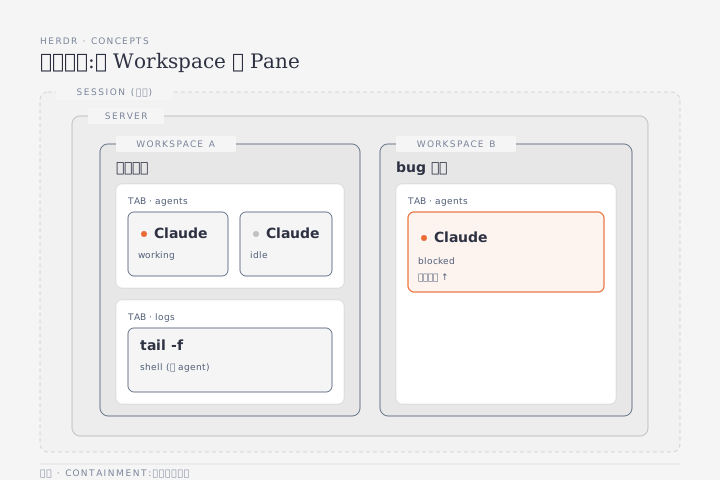
Client / Server 分离
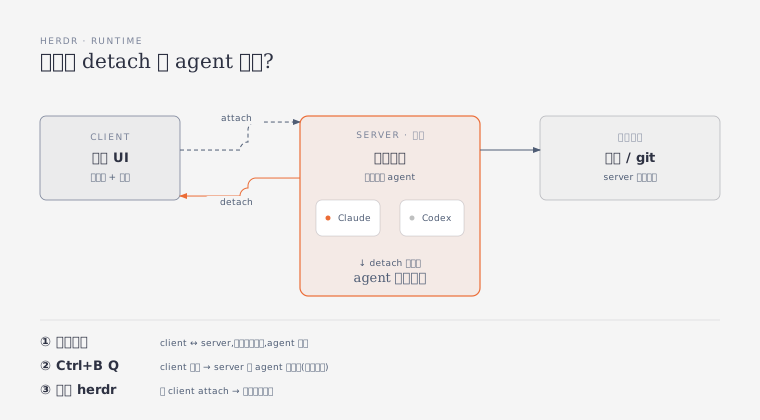
为什么 detach 不死?
- Server:后台进程,真正持有 agent。你关终端它还在。
- Client:终端 UI,只是"显示器 + 键盘",attach 到 server。
Ctrl+B Q(detach)→ 客户端断开,server 继续。- 再敲
herdr → reattach,界面原样恢复。
记住:agent 跑在 server 里,不是跑在你的终端里。这是 SSH 断线不丢 agent 的根本原因。
两层 Tab 不要混淆 (Ghostty 用户必读)
1
2
3
|
Ghostty(外层)        ← Cmd+1/2/3 切 Ghostty 原生 tab
  └─ Herdr(内层)     ← Ctrl+B 然后 1/2/3 切 Herdr 的 tab
       └─ Pane
|
Cmd+数字 是 Ghostty 的,Herdr 抢不到,所以 Herdr 用 prefix+ 数字。两层各管各的。
两端安装
Mac 本机
1
2
|
curl -fsSL https://herdr.dev/install.sh | sh
herdr --version   # 验证
|
Linux 服务器
SSH 上去后:
1
2
|
curl -fsSL https://herdr.dev/install.sh | sh
herdr --version
|
升级 (用官方脚本装的才适用):
本地工作流
启动
1
|
herdr # 启动 server + 打开 client(已存在则 attach)
|
干活
在 pane 里像平时一样启动 agent:
1
2
3
|
claude           # 启动 Claude Code
# 或多开
# Ctrl+B, V → 右切新 pane → 再敲 claude
|
侧边栏自动显示状态。
暂时离开
Ctrl+B 松开,再按 Q → detach,agent 继续跑。
回来
彻底结束 (慎用,杀全部 agent)
远程工作流 (SSH 场景)
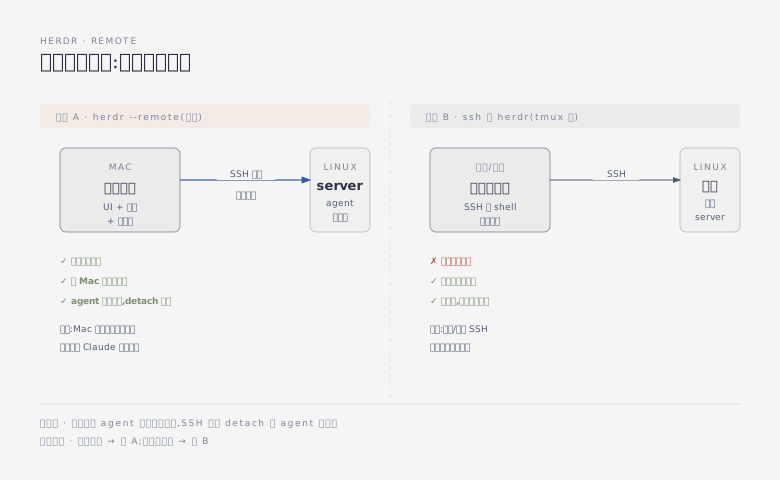
这是你最大的收益区:SSH 断线不丢 agent。两种模式,按场景选。
模式 A:herdr --remote(Mac 日常用,推荐)
特点:
- Mac 当瘦客户端,SSH 连服务器,把服务器 Herdr 界面拉到本地
- agent 跑在服务器,但你在 Mac 上操作
- 图片粘贴能用(Herdr 把 Mac 剪贴板图片桥接到服务器)★裸 SSH 做不到
- 用 Mac 本地的快捷键配置
适合:你在 Mac 上日常连服务器干活,尤其要给 Claude 发截图时。
模式 B:先 SSH 再 herdr(tmux 式)
特点:
- 整个 Herdr 在服务器上跑,终端只是显示器
- 图片粘贴不行
- 界面自适应窄屏
适合:手机/平板 SSH 连过去时、或临时简单连一下。
配置 SSH 别名
编辑 Mac 的 ~/.ssh/config:
1
2
3
4
5
6
|
Host workbox
HostName server.example.com
User you
Port 2222
ForwardAgent yes # ★让服务器能借你 Mac 的 SSH 密钥做 git
ServerAliveInterval 60 # 防 SSH 断线
|
之后直接:
典型的一天
1
2
3
4
5
|
上午 Mac: herdr --remote workbox
→ 连服务器,开 3 个 Claude 并行
开会 Ctrl+B Q → detach,服务器 agent 继续跑
下午 Mac: herdr --remote workbox → reattach,接着干
晚上 手机: ssh workbox → herdr → 窄屏看状态、做决策
|
日常操作速查
Prefix 键 = Ctrl+B(先按,松开,再按动作键)
5 个必记
| 动作 |
快捷键 |
| 新建 tab |
Ctrl+B → C |
| 右切 / 下切 pane |
Ctrl+B → V / Ctrl+B → - |
| pane 间移动 |
Ctrl+B → H/J/K/L(左/下/上/右,vim 风格) |
| workspace 导航 |
Ctrl+B → W |
| detach(保留 agent) |
Ctrl+B → Q |
Tab 操作
| 动作 |
快捷键 |
| 下一个 / 上一个 tab |
Ctrl+B → N / P |
| 跳到第 1–9 个 tab |
Ctrl+B → 1..9 |
| 重命名 tab |
Ctrl+B → Shift+T |
| 关闭 tab |
Ctrl+B → Shift+X |
Pane 操作
| 动作 |
快捷键 |
| 放大/还原当前 pane(zoom) |
Ctrl+B → Z |
| 关闭 pane |
Ctrl+B → X |
| 交换 pane 位置 |
Ctrl+B → Shift+H/J/K/L |
| 调整大小模式 |
Ctrl+B → R |
| 复制模式 (翻历史) |
Ctrl+B → [ |
Workspace 操作
| 动作 |
快捷键 |
| 新建 workspace |
Ctrl+B → Shift+N |
| 重命名 workspace |
Ctrl+B → Shift+W |
| 关闭 workspace |
Ctrl+B → Shift+D |
| 全局跳转选择器 |
Ctrl+B → G |
| 切换侧边栏显隐 |
Ctrl+B → B |
鼠标操作
- 点击 pane / tab / workspace / agent → 切换
- 拖动分割边框 → 调整 pane 大小
- 选中文字 → 选中
- 右键 → 菜单
- 拖选 → 直接复制 (不用进 copy mode)
查看所有快捷键 (忘了随时查)
Agent 状态管理
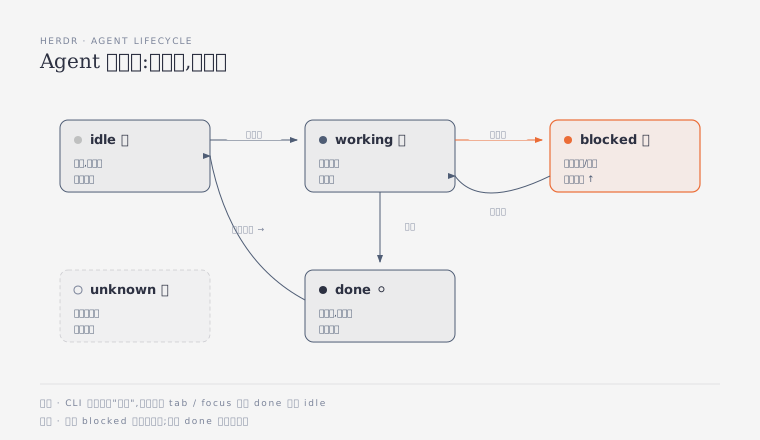
五种状态
| 状态 |
含义 |
你该做什么 |
🔴 blocked |
需要你:等输入/审批/决策 |
立刻处理 |
🔵 working |
正在干活 |
别打扰 |
⚪ done |
干完了,你还没看过 |
去看结果 |
🟢 idle |
完成/等待,已被你看过 |
可派新活 |
❓ unknown |
Herdr 拿不准 |
主动检查 |
done vs idle 的区别
done:后台默默干完了,你没看过 → 提醒"有成果待领取"idle:你看过了 → 已知悉,待命
怎么算"看过":聚焦到那个 tab,或用 focus 命令 targeting 该 pane/agent。CLI 读取不算看过(防止 agent 自动操作误清状态)。
检测原理
Herdr 通过三方式识别 pane 里的 agent:
- 前台进程
- 屏幕特征 (screen manifests)—— 认审批框、加载态等
- 可选集成插件 (装了更准)
零配置识别 Claude Code / Codex / OpenCode / Amp 等 20+ agent。
不要在 Herdr pane 里再开 tmux
会屏蔽 agent 状态检测(tmux 把内部输出吃掉)。要让状态功能生效,agent 必须直接跑在 Herdr pane 里。
多 Agent 并行
什么时候该多开
| 能独立拆分的任务 |
多开价值 |
| 全栈前后端 (可并行) |
✅ |
| 多功能/多分支 (配 git worktree) |
✅ |
| 写 + 测试 分离 |
✅ |
| 写 + 审查 分工 |
✅ |
| 多个不相关 bug 并排 |
✅ |
| 一个任务串行就够 |
❌ 别折腾 |
多开的正确姿势
- 用 git worktree 物理隔离:每个 agent 绑一个分支的工作目录,改的不是同一份代码
- agent 各干各的,不要让它们同时改同一份代码(merge 冲突地狱)
- 真并行(同时跑),不是串行流水线
创建 worktree 隔离的 workspace
1
|
herdr worktree create # 把分支映射到独立 workspace
|
退出与恢复
| 你想要 |
命令 |
agent 命运 |
| 暂时离开/下班/开会 |
Ctrl+B → Q |
✅ 继续跑 |
| 回来继续 |
herdr(或 herdr --remote workbox) |
✅ reattach |
| 彻底关掉 (不要 agent 了) |
herdr server stop |
❌ 全部杀掉 |
日常退出永远用 Ctrl+B Q,只有确定不要 agent 才 herdr server stop。
配置与定制
配置文件位置
1
|
~/.config/herdr/config.toml
|
改 prefix 键
1
2
|
[keys]
prefix = "ctrl+a" # 比如改成 Ctrl+A
|
无 prefix 直按键 (推荐配 Ctrl+Alt,跨终端安全)
1
2
3
4
5
6
7
8
9
|
[keys]
focus_pane_left = ["prefix+h", "ctrl+alt+h"]
focus_pane_down = ["prefix+j", "ctrl+alt+j"]
focus_pane_up = ["prefix+k", "ctrl+alt+k"]
focus_pane_right = ["prefix+l", "ctrl+alt+l"]
previous_tab = ["prefix+p", "ctrl+alt+["]
next_tab = ["prefix+n", "ctrl+alt+]"]
new_tab = ["prefix+c", "ctrl+alt+c"]
zoom = ["prefix+z", "ctrl+alt+z"]
|
官方推荐 Ctrl+Alt 家族:几乎不被任何终端/OS 占用。但要避开:
Ctrl+Alt+方向键(Ghostty 占)Ctrl+Alt+T(Ubuntu 开终端)Ctrl+Alt+F1..F12(Linux 虚拟控制台)
关闭鼠标捕获
1
2
|
[ui]
mouse_capture = false
|
远程模式:用裸 ssh 不生成临时配置
1
2
|
[remote]
manage_ssh_config = false
|
Named Session(一般不用,需要完全隔离时才用)
1
2
3
4
|
herdr session list
herdr session attach work
herdr session attach side-project
herdr session stop work
|
官方建议:先用 workspace,不够了再用 named session。